普通证券交易
16.1 登录交易系统
16.1.1 交易登录方式一
在汇点期权系统界面快速功能按钮的 交易 下拉框中选择 普通证券交易 ,即可调出股票期权登录界面:

在交易站点列表中选择对应的交易后台,并选择账号类别,输入客户号或资金账号、交易密码(个别券商要求验证通讯密码),然后点击 交易登录 。
提示:
<1>输入客户号后,如需避免以后登录时的重复输入可将 记住客户账号 选项打勾。
<2>输入交易密码时,为防止恶意软件盗取密码,请点击输入,小键盘支持字符输入。
<3>一旦点击 交易登录 按钮,表明已了解并接受了免责条款。
<4>点击 交易登录 按钮后,进入交易界面前,如出现信息提示确认框,仔细阅读并知晓信息后,可点击 确认 按钮。
16.1.2 交易登录方式二
主界面右下方单击 证券 按钮,弹出期权登录界面。登录后按钮高亮展示。


16.2 交易界面
16.2.1 界面
成功登录证券交易系统后,将出现以下的界面,界面下方白色区域为交易界面。
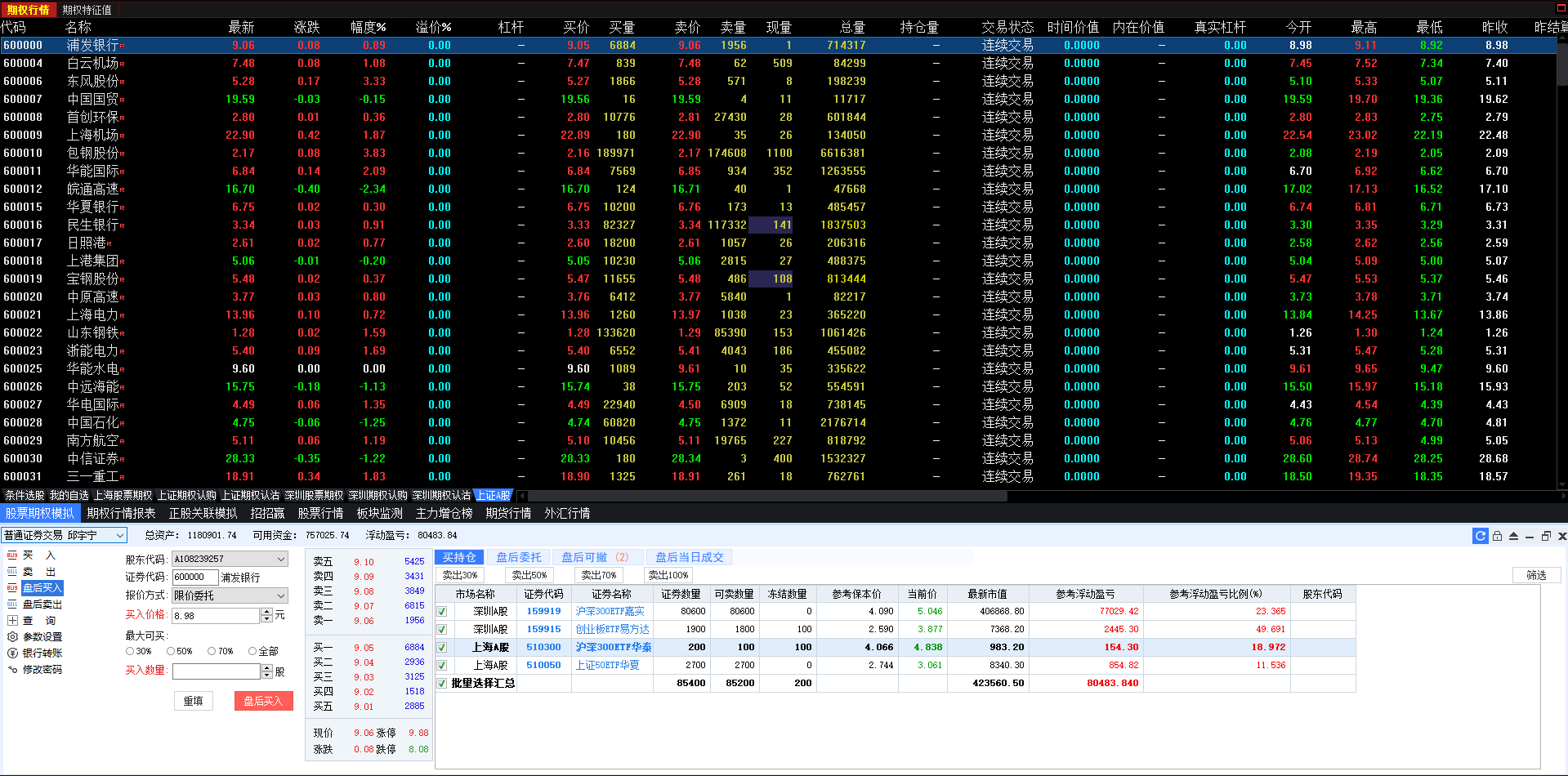
<1>点击 关闭 按钮 可退出交易系统。
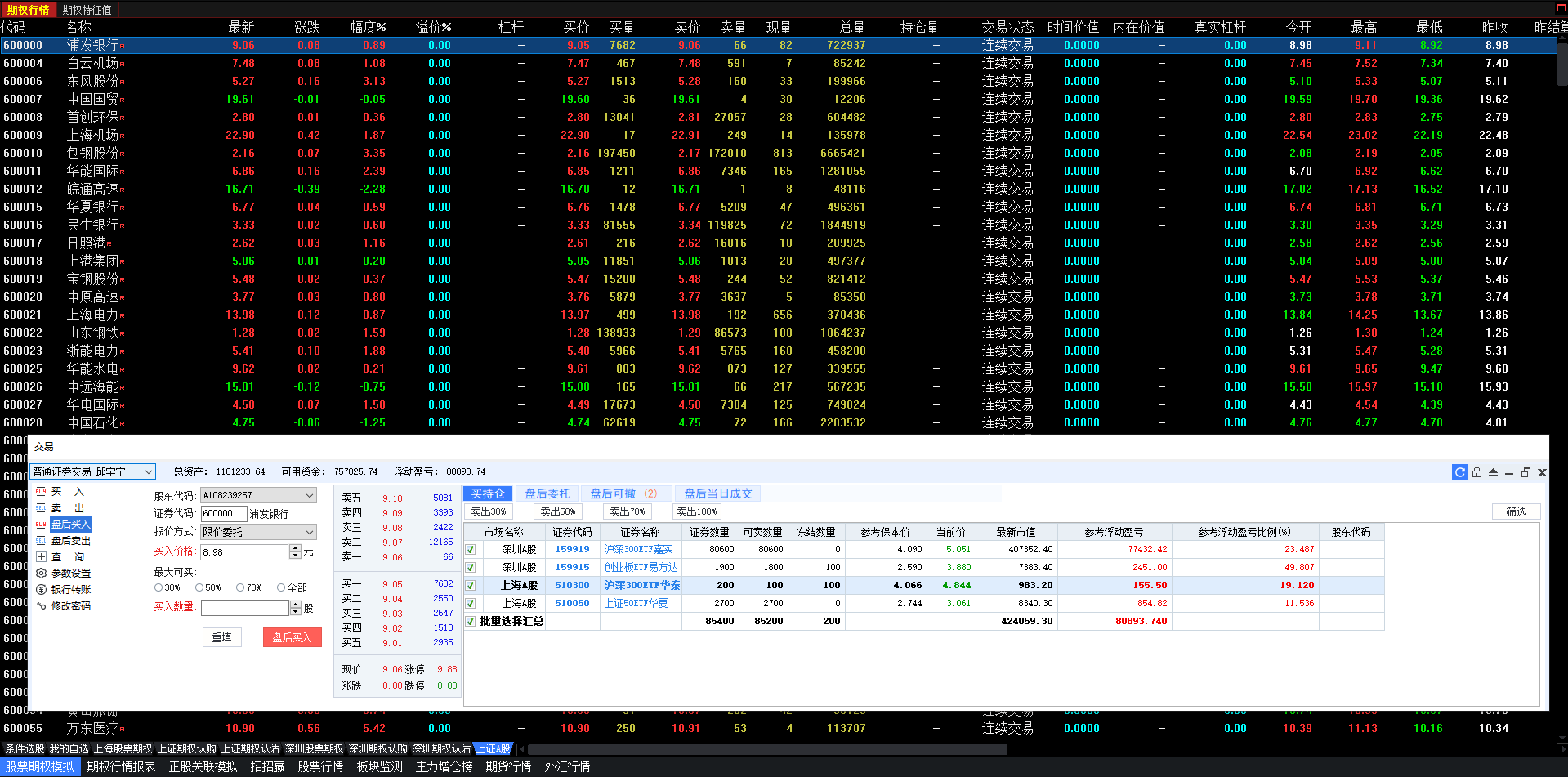
<2>点击 浮出 按钮 可使交易窗口浮出显示,如下图:
<3>点击 最小化 按钮可隐藏交易窗口,需调出时可点击右上方 交易 下拉框中的 普通证券交易 项即可。
<4>点击 锁定 按钮可锁定交易窗口,锁定时交易是处于登录状态的,锁定后需先输入交易密码才能再进行操作。
<5>点击 刷新 按钮可刷新当前信息窗口列表。
<6>交易窗口右上方用红色文字标示交易环境类别。
<7>证券代码输入框右边标示了证券名称。
提示:交易窗口浮出显示时,在标题栏上按住鼠标左键拖动,可移动交易窗口;在边框上按住鼠标左键,光标会变成上下或左右箭头形状,拖动可调整交易窗口大小。
16.2.2 买入
步骤如下:
<1> 选择股票
a.在行情窗口的报价画面中选择相应的股票,或在分时图、K线图中切换到相应的股票,交易界面的股票输入框中会自动关联对应的股票。
b.手动点击股票输入框,输入股票代码,如代码为510050的股票代码,在股票代码框输入510050即可。

<2> 报价方式
1)限价委托
a.可删除价格输入框中已有的价格后,输入相应的指定价。
b.双击价格输入框,光标选中价格后,直接输入价格。

c.点击价格输入框后面的 按钮(向上增加,向下减少),在对手价格的基础上调整价格。
选择委托五档行情
点击右方五档行情上的任意价格,委托价格会立刻变动。

2)市价委托
- 上海市价委托类别有:最优五档立即成交剩余撤单、最优五档立即成交剩余转限。
- 深圳市价委托类别有:对方最优价格、本方最优价格、立即成交剩余撤单、市价FOK、最优五档立即成交剩余撤单。

<3> 选择数量
a. 点击数量输入框后面的 按钮(向上增加,向下减少)。
b. 直接输入相应的数量。
c. 快捷选择数量,分为:约30%,约50%,约70%。
提示:查看最大可买,可查询当前资金情况下针对当前股票的最大可买数量,点击 全部 按钮则是选择买入全部数量。
16.2.3 卖出
步骤如下:
<1> 选择股票
a.在行情窗口的报价画面中选择相应的股票,或在分时图、K线图中切换到相应的股票,交易界面的股票输入框中会自动关联对应的股票。
b.手动点击股票输入框,输入股票代码,如代码为510050的股票代码,在股票代码框输入510050即可。

<2> 报价方式
1)限价委托
a. 可删除价格输入框中已有的价格,或者双击价格输入框、已有价格被光标选中后,直接输入相应的指定价。
b.点击价格输入框后面的 按钮(向上增加,向下减少),在对手价格的基础上调整价格。
选择委托五档行情
点击右方五档行情上的任意价格,委托价格会立刻变动。

2)市价委托
- 上海市价委托类别有:最优五档立即成交剩余撤单、最优五档立即成交剩余转限。
- 深圳市价委托类别有:对方最优价格、本方最优价格、立即成交剩余撤单、市价FOK、最优五档立即成交剩余撤单。
<3> 选择数量
a. 点击数量输入框后面的 按钮(向上增加,向下减少)。
b. 直接输入相应的数量。
c. 快捷选择数量,分为:约30%,约50%,约70%。
提示:查看最大可卖,可查询当前股票的最大持仓数量,点击 全部 按钮则是选择卖出全部数量。
16.2.4 盘后买入
步骤如下:
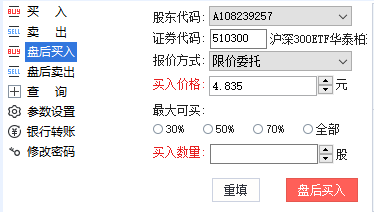
a.在行情窗口的报价画面中选择相应的股票,或在分时图、K线图中切换到相应的股票,交易界面的股票输入框中会自动关联对应的股票。
b.手动点击股票输入框,输入股票代码,如代码为510300的股票代码,在股票代码框输入510300即可。
c.可删除价格输入框中已有的价格后,输入相应的指定价。
d.双击价格输入框,光标选中价格后,直接输入价格。
e.点击价格输入框后面的 按钮(向上增加,向下减少),在对手价格的基础上调整价格。
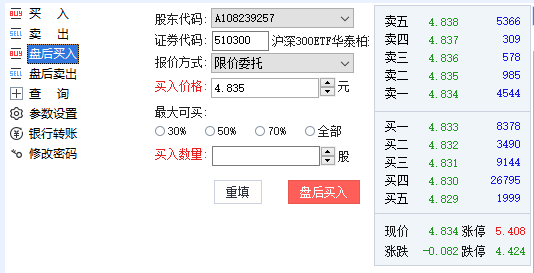
选择委托五档行情
点击右方五档行情上的任意价格,委托价格会立刻变动。
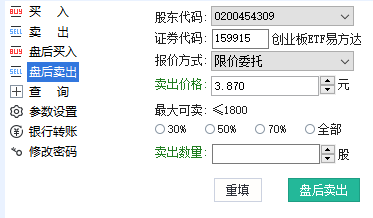
16.2.5 盘后卖出
步骤如下:
a.在行情窗口的报价画面中选择相应的股票,或在分时图、K线图中切换到相应的股票,交易界面的股票输入框中会自动关联对应的股票。
b.手动点击股票输入框,输入股票代码,如代码为510050的股票代码,在股票代码框输入510050即可。
c.可删除价格输入框中已有的价格,或者双击价格输入框、已有价格被光标选中后,直接输入相应的指定价。
d.点击价格输入框后面的 按钮(向上增加,向下减少),在对手价格的基础上调整价格。
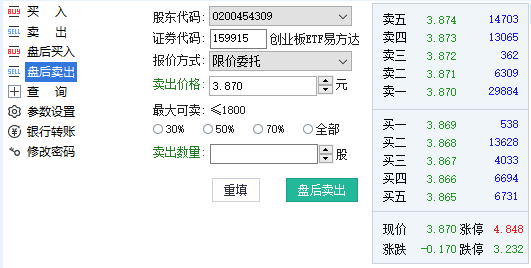
选择委托五档行情
点击右方五档行情上的任意价格,委托价格会立刻变动。
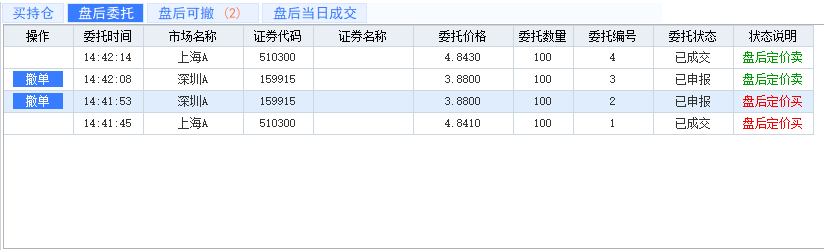
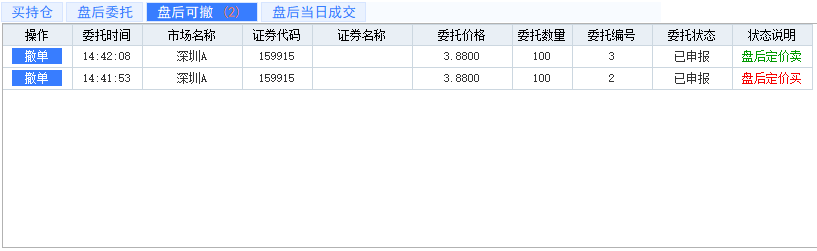
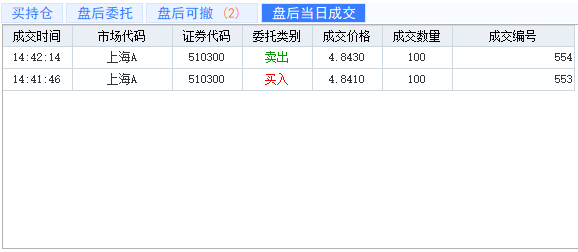
盘后委托发出后,可在交易区上方的 盘后委托 、 盘后可撤 、 盘后当日成交 三个标签页查看委托状态、撤销尚未成交的委托以及查看当日成交;状态说明 列会标注“盘后定价买”或“盘后定价卖”。
16.2.6 快捷卖出
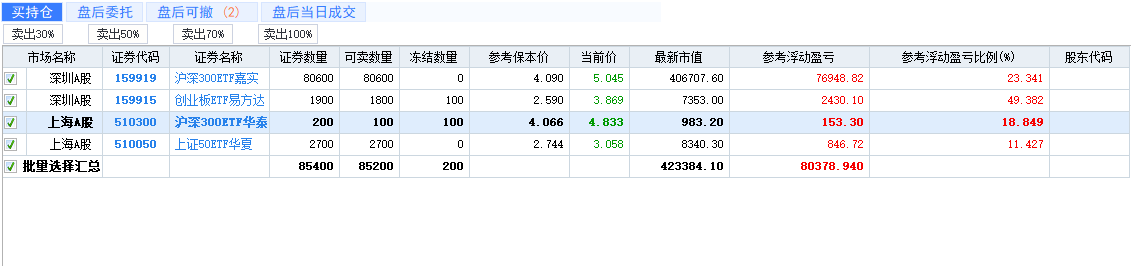
在 买持仓 列表上方,有一排快捷卖出的按钮,选择持仓中需要卖出的股票,直接点击卖出相应百分比的按钮,可以按照设置的委托价格(参数设置-证券-默认下单价格)快捷卖出。
下单在执行的过程中,可能因遇到下单失败、撤单失败、没有买卖盘(涨停或跌停)、交易所收市等异常状况而结束。如遇此情况,请仔细查看错误提示。
16.3 点价下单
在五档挂单行情画面,单击价格会弹出买入和卖出按钮,可以进行买入或卖出的快捷操作。

16.4 期权对冲下单
在 买持仓 的“期权对冲下单”、“期权管理”列,用户可以直接在证券持仓界面进行期权对冲操作。用户可以选择某只或多只证券进行对冲,并根据预设的BETA指标和其他参数(如避险比例、到期月份、档位、下单价格计算方式等)确定对冲策略。

在 买持仓 的“期权对冲下单”列,单击**进入下单**进入“期权Beta下单”界面。设置期权对冲下单的相关参数,如BETA计算周期、避险比例、是否加入Delta、拟避险期权标的、到期月份、档位等。
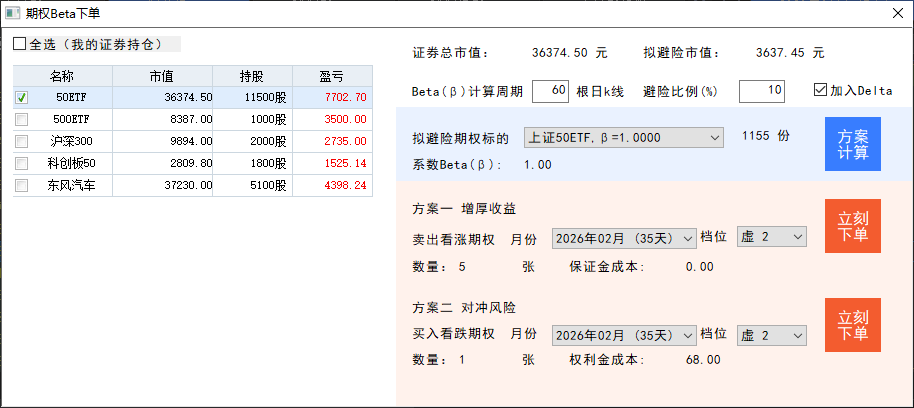
避险界面参数的默认数值为:BETA计算周期 60 根日K线(1-999),避险比例5%(1-100),默认不勾选加入delta。
增厚收益设置里:月份以到期日 15 天为基准,当月小于15自动为次月,当月大于等于15选择当月(菜单选项为4个月份)。
档位选虚二档(菜单选项为所有档位),下单价格选择对手价(菜单项为对手价,挂单价,最新价,使用超价参数)。
对冲风险设置里:月份以到期日 15 天为基准,当月小于15自动为次月,当月大于等于15选择当月。
档位选虚二档,下单价格选择对手价(使用超价参数)。
举例: 50ETF总市值(最新价*持仓数量)=36374.50 ,10%避险,则避险市值 (最新价*持仓数量*10%)=3637.45,标的份数(避险市值*BETA/标的最新价)=3637.45*1.0/3.149=1155
期权张数(标的份数 / 期权合约单位 / 期权 delta)= 1155 / 10000 / 0.0231(取整)= 5
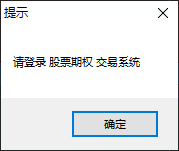
提示:在仅登录普通用户账户时,单击**进入下单**会提示"请登录 股票期权 交易系统"。
期权Beta下单界面主要分为持仓列表、Beta计算设置、拟避险期权标的设置和交易方案四个部分。
a.位于界面左侧,展示用户当前持有的证券信息:
- 名称:证券名称(如50ETF、500ETF等)
- 市值:该证券的当前市值
- 持股:持有股数
- 盈亏:当前持仓的盈亏金额
- 全选:可一键选择所有持仓证券
b.位于界面右侧上方,用于设置Beta系数的计算参数:
- Beta(β)计算周期:可选择K线周期(如60根日K线)
- 避险比例(%):设置需要对冲的风险比例
- 加入Delta:勾选后计算时会加入Delta参数
c.位于Beta计算设置下方:
- 拟避险期权标的:选择用于对冲的期权标的(如下拉选择"上证50ETF,β=1.0701")
- 系数Beta(β):显示当前标的的Beta系数
点击"方案计算"按钮后,系统会根据持仓和设置参数计算出期权交易方案。
d.计算完成后,界面下方会显示两种交易方案:
方案一:增厚收益
- 策略:卖出看涨期权
- 月份:选择期权合约的到期月份(如2026年02月)
- 档位:选择期权合约的档位
- 数量:系统计算出的建议交易数量
- 保证金成本:该交易所需的保证金成本
点击"立刻下单"按钮可直接提交该方案的委托。
方案二:对冲风险
- 策略:买入看跌期权
- 月份:选择期权合约的到期月份(如2026年02月)
- 档位:选择期权合约的档位
- 数量:系统计算出的建议交易数量
- 权利金成本:该交易所需的权利金成本
点击"立刻下单"按钮可直接提交该方案的委托。
e.功能说明
- 持仓选择:用户可以选择部分或全部持仓进行Beta计算
- 参数调整:通过调整计算周期、避险比例等参数,可以获得不同的交易方案
- 方案计算:根据用户持仓和设置的参数,系统自动计算出适合的期权交易方案
- 快速下单:直接点击方案下方的"立刻下单"按钮,即可提交对应的期权交易委托
该功能帮助用户根据市场情况和自身持仓,快速计算并执行期权对冲或收益增厚策略,提高交易效率和风险管理能力。
16.5 查询
点击左侧菜单列表中的 查询 ,可查询证券账户的资金情况和历史成交、历史委托等情况。
16.5.1 资金股份
可查看当前总资产、可用资金、可取资金、股票市值等资金使用情况。

16.5.2 当日委托
当日委托列表,可通过以下2个界面查看:
<1>左侧菜单列表 查询 的 当日委托 模块的 委托/可撤 列表。

<2>买入、卖出、市价买入、市价卖出时,委托界面上的 委托/可撤 列表。

将 委托/可撤 竖条状外框,置为 委托 状态,可查看当日全部委托列表。将 可撤/委托 竖条状外框,置为 可撤 状态,可查看当日委托但未成交(允许撤单)列表。


16.5.3 当日成交
点击左侧菜单列表中的 当日成交 模块,可查看当日委托且已成交列表。

分别点击上方的三个按钮,可分别按成交明细、委托买卖类别、股票品种汇总显示。

16.5.4 历史成交
可查询某一指定历史时期内的历史成交情况。

16.5.5 历史委托
可查询某一指定历史时期内的委托下单信息。

16.5.6 资金明细
可查询某一指定时期内的资金明细信息。

16.6 参数设置
点击左侧菜单列表中的参数设置,可对交易功能参数进行设定。
16.6.1 公共常规
设置项说明同 10.8.1 公共常规 章节。
16.6.2 证券常规
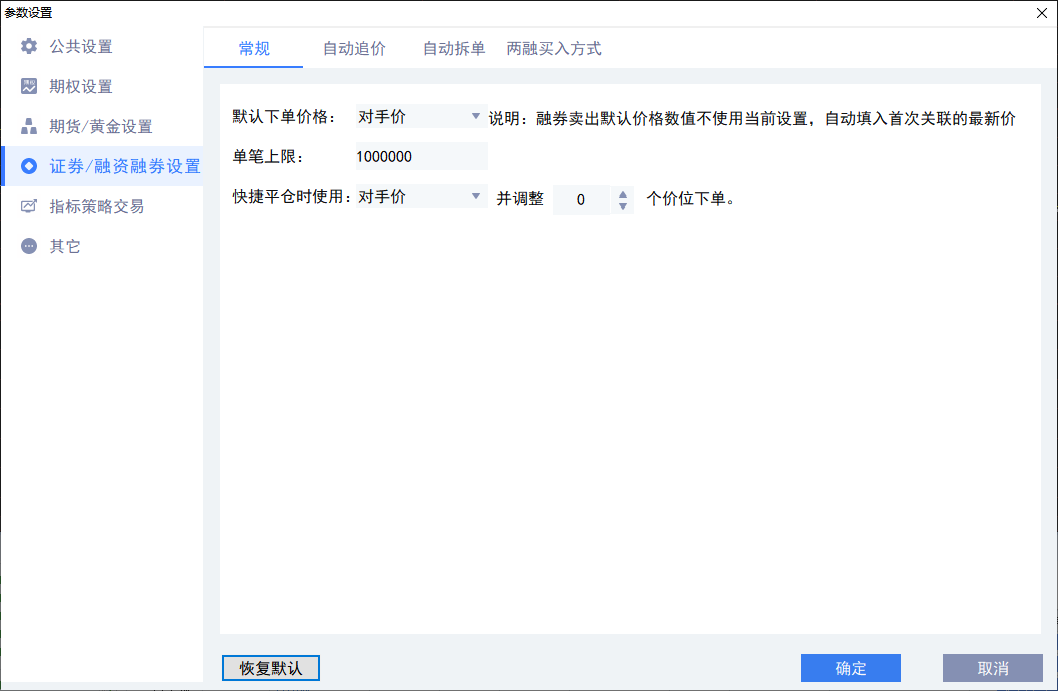
<1>默认下单价格xx:下单时使用的指定默认价(对手价、最新价、挂单价、涨停价、跌停价)。
<2>单笔上限:下单时单笔委托的最大数量。
<3>快捷平仓时使用xx价并调整xx个价位下单:快捷平仓时可使用指定价(对手价、最新价、挂单价、涨停价、跌停价)调整可选价位。
16.6.3 自动追价
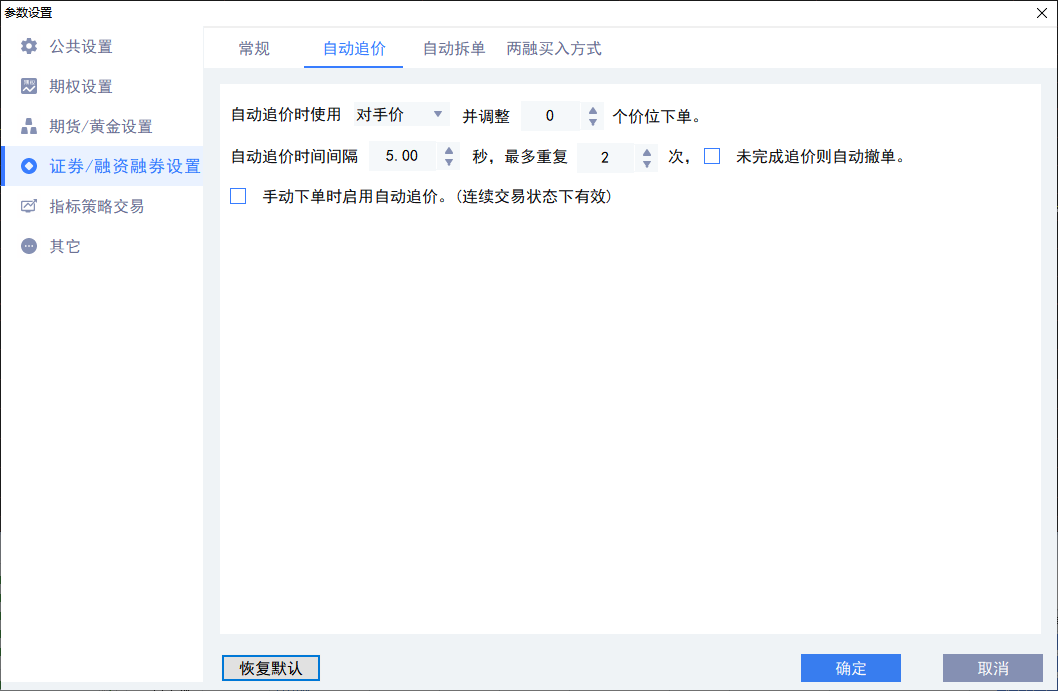
<1>自动追价时,使用xx价并调整xx个价位下单:自动追价时可使用指定价(对手价、最新价、挂单价、涨停价、跌停价)调整可选价位。
<2>自动追价时间间隔xx,最多重复xx次,未完成追价则自动撤单:追价间隔的秒数,以及最多重复的次数;未完成追价则自动撤单勾上时则按此执行。
<3>手动下单时启用自动追价。(连续交易状态下有效):勾上时,且品种交易状态是 连续交易 时,下单时才会启动自动追价,以上<1>、<2>项设置内容才会生效。
16.6.4 自动拆单
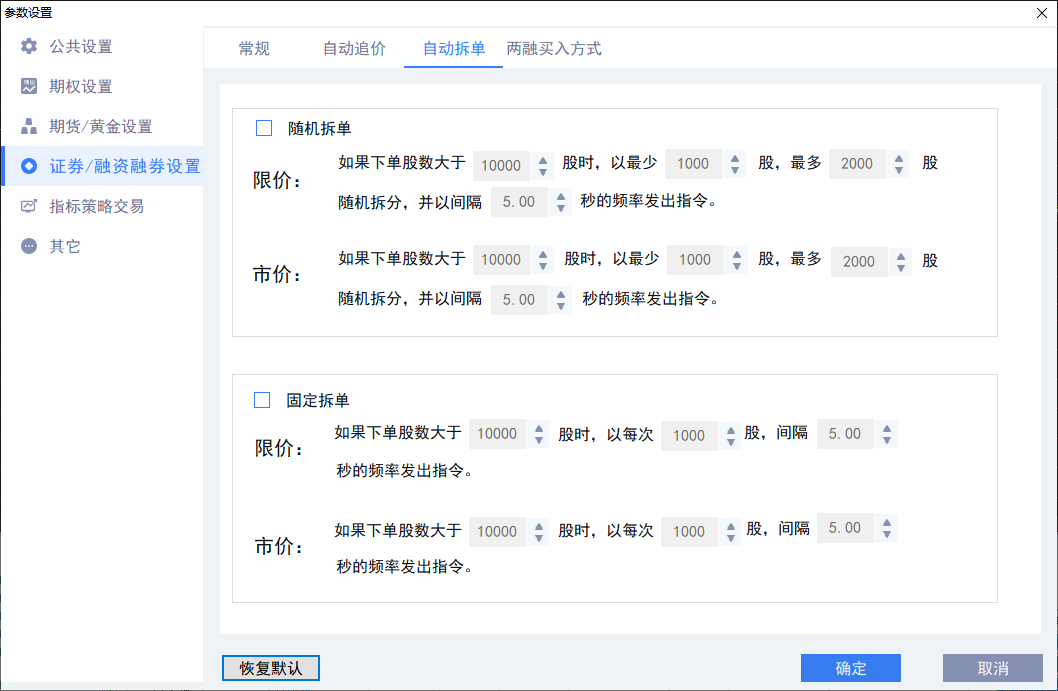
- xx随机拆单:
I、勾选时,系统会启用随机拆单。
II、如果下单张数大于xx张时,以最少xx张,最多xx张随机拆分,并以间隔XX秒的频率发出指令:在下单张数大于xx张时,自动将单笔委托按设置的介于 最少 和 最多 之间(含 最少 和 最多 )的数量,分拆成若干笔委托,拆分时每笔委托下单发起的间隔时间按指定的间隔。
注:一般情况下,如客户端没有特殊处理,两单之间下单间隔,允许的最小间隔为0.2秒。
- xx固定拆单:
I、勾选时,系统会启用固定拆单。
II、如果下单张数大于xx张时,以每次xx张,间隔XX秒的频率发出指令:在下单张数大于xx张时,自动将单笔委托按设置的每次数量分拆成若干笔委托,拆分时每笔委托下单发起的间隔时间按指定的间隔。
注:一般情况下,如客户端没有特殊处理,两单之间下单间隔,允许的最小间隔为0.2秒。